Pin Generator Anleitung: Blog-Pins erstellen und planen
Ein veröffentlichter Blogartikel ist vorhanden, aber für Pinterest fehlen noch passende Grafiken, Texte und ein Veröffentlichungsplan. Als Betreiberin mehrerer Blogs behandle ich den Pin und die verlinkte Seite als zusammengehörige Inhalte: Was der Pin ankündigt, muss der Artikel beantworten. Diese Pin Generator Anleitung erklärt dir an einem Beitrag von Inspire Content, wie du von der Artikel-URL zu gestalteten Entwürfen und einer geprüften Planung kommst.
Das Wichtigste in Kürze
Was übernimmt Pin Generator für deinen Blogartikel?
Pin Generator* verbindet die Erstellung von Pinterest-Grafiken mit ihrer Veröffentlichung nach Zeitplan. Du kannst eine Artikel-URL einlesen lassen, daraus Pin-Entwürfe erstellen und diese anschließend anpassen. Dazu gehören die Gestaltung, die Texte und die Auswahl der Zielseite.
Für den Einstieg sind zwei Arbeitsweisen zu unterscheiden. Im Bereich Generate arbeitest du gezielt mit den Inhalten, die du gerade auswählen und bearbeiten möchtest. Das eignet sich für eine Anleitung mit einem einzelnen Blogartikel: Du siehst die Entwürfe und entscheidest, welche davon weiterverwendet werden.
Eine Automation ist dagegen ein fortlaufend eingerichteter Ablauf. Dabei legst du Inhaltsquellen und Gestaltungseinstellungen fest, aus denen das Werkzeug wiederholt neue Pins erstellt. Das ist eine andere Aufgabe als die einmalige Gestaltung mehrerer Varianten für einen Beitrag.
Diese Anleitung konzentriert sich auf den ersten Weg. Bevor du eine fortlaufende Automation einrichtest, kannst du an einer einzelnen URL prüfen, welche Inhalte übernommen werden und welche Korrekturen nötig sind. Die beschriebenen Funktionen beziehen sich auf den Dokumentationsstand vom 7. Oktober 2026. Menübezeichnungen einer Webanwendung können sich ändern.
Was brauchst du vor dem ersten Pin?
Lege zunächst den Blogartikel fest, zu dem die Pins führen sollen. Die Seite muss erreichbar sein und die angekündigte Frage beantworten. Ein allgemeiner Link zur Startseite passt nicht zu einem Pin, der eine bestimmte Anleitung verspricht.
Für die Erstellung und Planung brauchst du:
- Zugang zu Pin Generator,
- die vollständige URL eines veröffentlichten Artikels,
- zum Thema passende Bilder, die du verwenden darfst,
- Zugriff auf das gewünschte Pinterest-Konto,
- eine vorhandene, thematisch passende Pinnwand.
Für Pinterest Analytics, also die Auswertung deiner veröffentlichten Inhalte, benötigst du ein Unternehmenskonto. Das ist auch die Voraussetzung für die direkte Planung innerhalb von Pinterest. Diese Bedingungen sind von den Funktionen eines externen Werkzeugs zu unterscheiden.
Verbinde für die Planung dein Pinterest-Konto mit Pin Generator. Der dokumentierte Verbindungsweg führt über den Profilbereich und die Funktion zum Hinzufügen eines Pinterest-Kontos. Anschließend bestätigst du den Zugriff bei Pinterest und kehrst zu Pin Generator zurück. Kontrolliere danach, welches Profil tatsächlich verbunden ist. Gerade bei mehreren Blogs verhindert diese Prüfung, dass ein Beitrag dem falschen Projekt zugeordnet wird.
Wenn du zunächst die Verbindung zwischen Grafik und Zielseite klären möchtest, findest du sie im Beitrag Pinterest für Blogger: vom Pin zum Blogartikel. Hast du noch keinen eigenen Blog, erklärt mein Überblick zum Blog starten und monetarisieren die vorherigen Schritte.
Schritt 1: Artikel-URL einlesen und Inhalte prüfen
Als Beispiel dient hier der veröffentlichte Inspire-Content-Beitrag „Pinterest für Blogger: So führt ein Pin zum Blogartikel“. Die folgenden Varianten zeigen mögliche Anwendungen seiner Inhalte. Sie sind keine Auswertung bereits erstellter oder veröffentlichter Testpins.
Öffne den Bereich Generate und verwende die vollständige Artikel-URL als Ausgangspunkt. Prüfe nach dem Einlesen, welcher Titel und welche Bilder für die Entwürfe verfügbar sind. Ein automatisch übernommener Inhalt ist zunächst Material für die Gestaltung, noch kein fertiger Pin.
Vergleiche die Auswahl mit dem tatsächlichen Beitrag:
| Prüffrage | Worauf du achtest |
|---|---|
| Gehört der Titel zum ausgewählten Artikel? | Keine Seitenadresse oder allgemeine Website-Bezeichnung als unbeabsichtigte Überschrift übernehmen. |
| Passt das Bild zur Leserfrage? | Ein Motiv soll das angekündigte Thema unterstützen und keinen anderen Inhalt versprechen. |
| Ist die Ziel-URL vollständig? | Der Link muss zum konkreten Artikel führen. |
| Ist das Bild für das Hochformat geeignet? | Wichtige Gegenstände und vorhandene Beschriftungen dürfen im Layout nicht unbeabsichtigt verschwinden. |
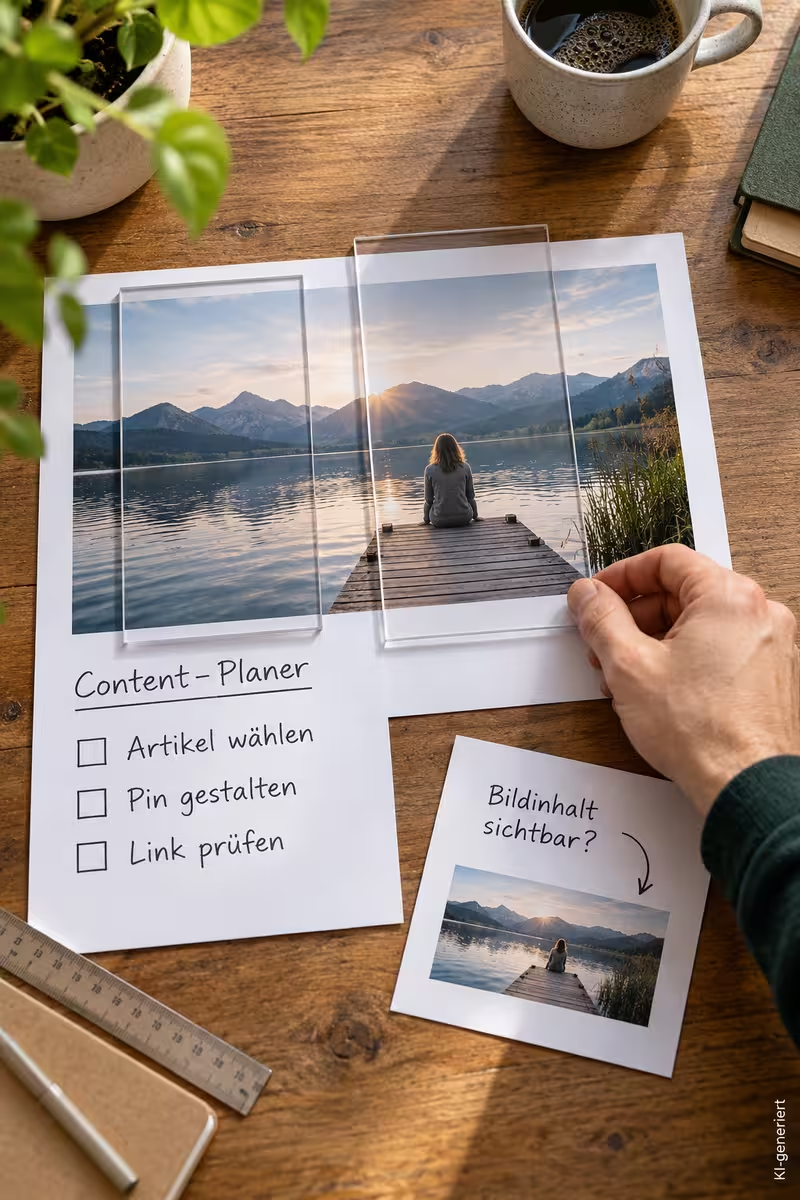
Für Bild-Pins empfiehlt Pinterest ein Seitenverhältnis von 2:3, beispielsweise 1000 × 1500 Pixel. Ein querformatiges Beitragsbild lässt sich deshalb nicht in jedem Layout ohne Anpassung verwenden. Prüfe das Ergebnis in der tatsächlichen Vorlage, statt allein auf die Originaldatei zu schauen.
Schritt 2: Vorlagen und Markenprofil auswählen
Mit der Vorlage bestimmst du, wie Bild, Text und weitere Gestaltungselemente angeordnet werden. Wähle das Layout nach dem Inhalt. Eine kurze Frage benötigt eine andere Textfläche als eine Überschrift mit erklärender Ergänzung.
Ein Markenprofil bündelt deine Gestaltungseinstellungen. Du kannst darin Farben, Schriften, Vorlagen und ein Logo speichern. So musst du diese Angaben nicht bei jedem Durchlauf einzeln festlegen. Kontrolliere trotzdem, ob das richtige Profil ausgewählt ist, bevor du die Entwürfe weiterbearbeitest.
Achte bei jeder Variante auf drei Punkte: Ist die Überschrift auch in einer kleineren Vorschau lesbar? Bleibt das Motiv erkennbar? Lassen sich die Texte unterbringen, ohne wichtige Bildteile zu verdecken? Mehr Text ist kein Ersatz für eine konkrete Aussage.
Warum die Vorlagenauswahl unterschiedlich ausfallen kann
Die Einstellung Randomize kann Vorlagen außerhalb deiner gezielten Auswahl verwenden. Die dokumentierte Option Use one of each selected template berücksichtigt dagegen die ausgewählten Vorlagen. Wenn du bestimmte Layouts vergleichen möchtest, prüfe deshalb die Einstellung zur Auswahl, bevor du neue Varianten erzeugst.
Das ist besonders relevant, wenn die Entwürfe einem vorhandenen Erscheinungsbild entsprechen sollen. Eine veränderte Vorlage kann Textlänge, Bildausschnitt und Platz für das Logo beeinflussen. Kontrolliere nach einer Änderung daher den gesamten Pin.
Gestaltung speichern ist nicht dasselbe wie Entwürfe speichern
Pin Generator unterscheidet zwischen gespeicherten Gestaltungseinstellungen und gespeicherten Pin-Entwürfen. Mit Save Design Settings sicherst du die Einstellungen des gewählten Markenprofils. Entwürfe speicherst du separat, damit du die konkreten Pins später wieder öffnen kannst.
Wenn du eine Bearbeitung unterbrechen möchtest, brauchst du also den gespeicherten Entwurf. Ein Markenprofil allein hält nicht automatisch den vollständigen Arbeitsstand eines einzelnen Pins fest.
Schritt 3: Verschiedene Pin-Aussagen aus dem Artikel ableiten
Mehrere Pins für denselben Artikel müssen nicht dieselbe Überschrift wiederholen. Sie können unterschiedliche Fragen aufgreifen, sofern der Beitrag diese tatsächlich beantwortet.
Der Beispielartikel bietet dafür mehrere Ansatzpunkte:
| Beispiel für eine Pin-Aussage | Passender Inhalt auf der Zielseite |
|---|---|
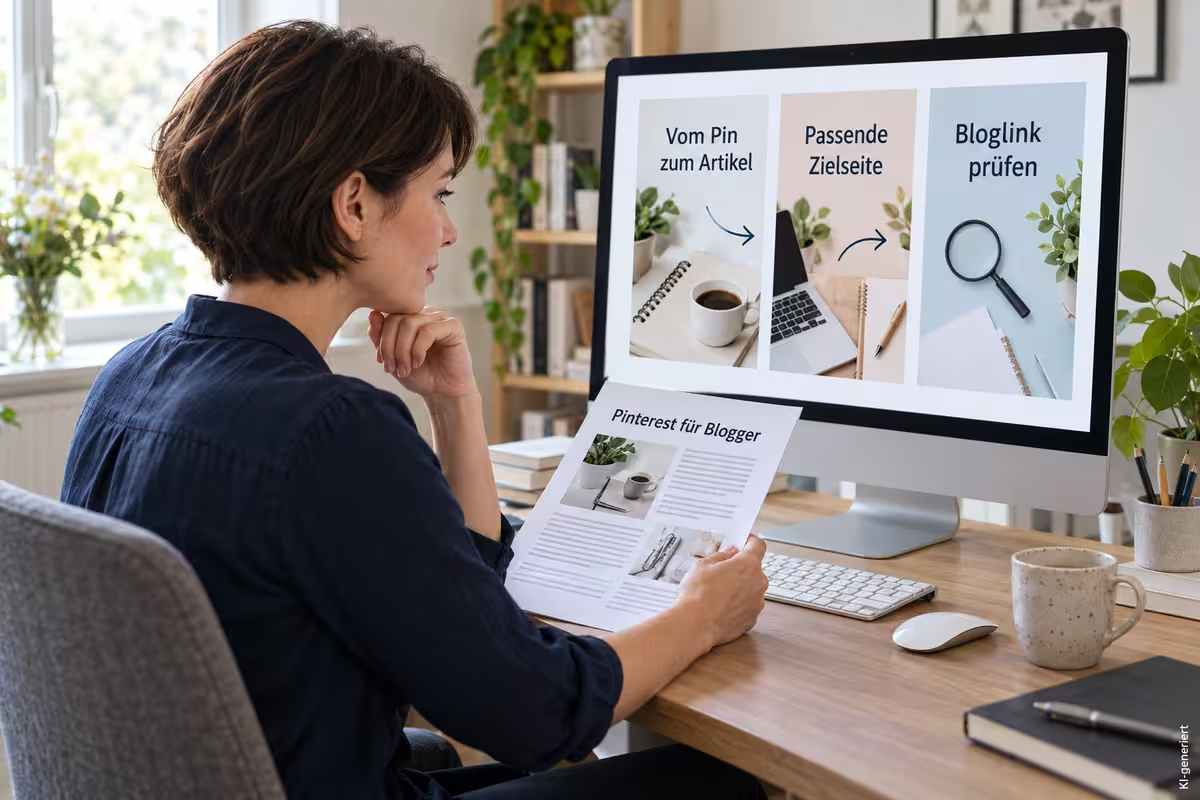
| „Vom Pinterest-Pin zum Blogartikel“ | Die Verbindung zwischen Pin und konkreter Zielseite. |
| „Welcher Blogartikel passt zu deinem Pin?“ | Die Auswahl eines geeigneten veröffentlichten Beitrags. |
| „Passt dein Pin zum Artikelinhalt?“ | Der Abgleich zwischen Ankündigung und tatsächlicher Antwort. |
| „Bloglink im Pin prüfen“ | Die Kontrolle des Links vor und nach der Veröffentlichung. |
Die vier Varianten sind ein Beispielumfang für diese Anleitung. Daraus folgt keine feste Anzahl, die jeder Blogartikel benötigt.
Unterscheide außerdem zwischen der Bildüberschrift, dem Pinterest-Titel und der Beschreibung. Die Bildüberschrift gehört zur Grafik. Der Titel benennt den Inhalt des Pins. Die Beschreibung ergänzt, welche Antwort auf der Zielseite zu finden ist. Die drei Texte sollen zusammenpassen, müssen aber nicht wortgleich sein.
Für den Beispielartikel wäre die Ankündigung einer herunterladbaren Vorlage unpassend, wenn diese dort nicht angeboten wird. Ebenso wenig lässt sich aus einer Anleitung zur Linkprüfung ein Versprechen für bestimmte Besucherzahlen ableiten.
Deutsche Texte prüfen und bearbeiten
Auch wenn du KI für Titel oder Beschreibungen verwendest, bleibt die redaktionelle Prüfung notwendig. Lies die Texte auf Deutsch und vergleiche jede Aussage mit dem Artikel. Entferne unpassende Begriffe, unnatürliche Formulierungen und Ergebnisse, die der Beitrag nicht belegt.
Relevante Suchbegriffe helfen dabei, das Thema konkret zu benennen. Sie sollten in eine verständliche Aussage eingebunden sein. Für die vorgelagerte Recherche erklärt meine Pin Inspector Anleitung, wie Pinterest-Keywords für Blogthemen und Pins eingeordnet werden können.
KI-Bilder und Kennzeichnung berücksichtigen
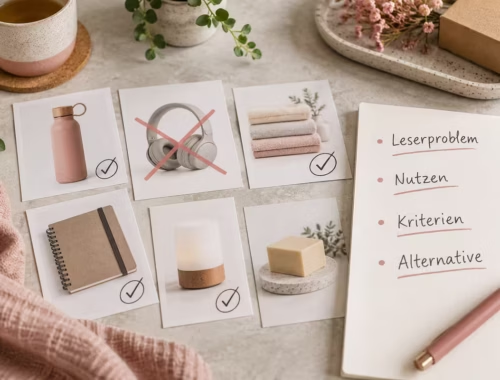
Wenn du KI-generierte Bilder verwendest, prüfe auch deren Inhalt. Eine abgebildete Checkliste muss sinnvoll beschriftet sein. Eine schematische Softwareansicht darf nicht als echter Screenshot einer konkreten Anwendung erscheinen.
Pinterest kann erkannte KI-generierte oder bearbeitete Bildinhalte mit dem Label „KI-modifiziert“ versehen. Dabei berücksichtigt die Plattform unter anderem Metadaten und automatische Erkennung. Ein selbst eingefügter Hinweis im Bild und das Plattformlabel sind unterschiedliche Kennzeichnungen. Bei einer Anleitung zur Bedienung sind tatsächliche Screenshots die passende Grundlage, wenn du einen konkreten Menüstand dokumentieren möchtest.
Schritt 4: Pinnwand, Ziel-URL und Veröffentlichung planen
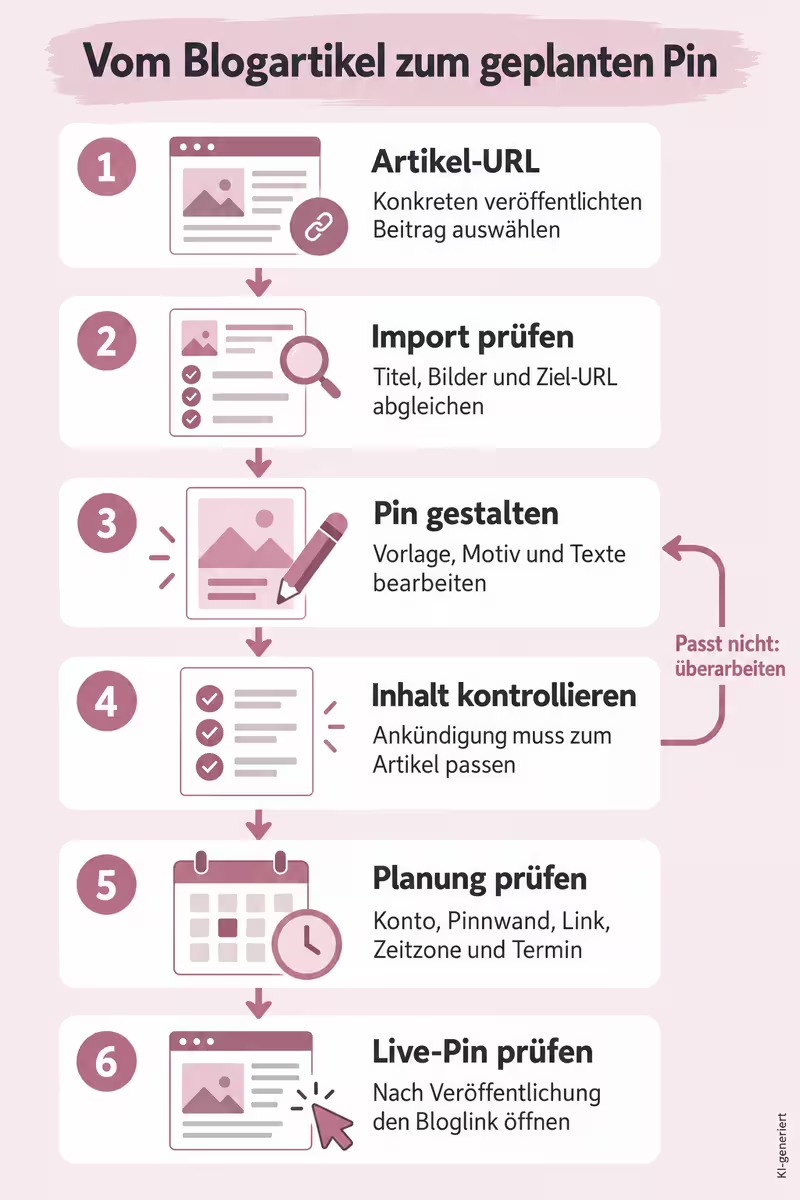
Bevor du einen Pin in die Planung übernimmst, prüfe seine Zuordnung. Ein korrekt gestalteter Entwurf kann trotzdem auf der falschen Pinnwand oder mit einem falschen Link eingeplant werden.
Gehe diese Punkte für jede Variante durch:
- Konto: Ist das Pinterest-Profil ausgewählt, für das der Beitrag bestimmt ist?
- Pinnwand: Passt die vorhandene Pinnwand zum Inhalt des Pins?
- Ziel-URL: Führt der Link zum ausgewählten Blogartikel?
- Text: Stimmen Bildüberschrift, Titel und Beschreibung mit der Zielseite überein?
- Zeit: Passen Veröffentlichungsdatum, Uhrzeit und Zeitzone?
Kontrolliere die Zeitzone in den Planungseinstellungen. Die dokumentierte Hilfe nennt dafür den Weg über Schedule und Edit Scheduling Settings. Für eine Planung nach deutscher Ortszeit ist die passende Berlin-Zeitzone sinnvoll, sofern sie zur Auswahl steht. Eine ganzjährig fest eingetragene Abweichung von UTC berücksichtigt den Wechsel zwischen Sommer- und Winterzeit nicht.
Nach dem Planen prüfst du die Warteschlange: Ist der Pin vorhanden? Stimmen Konto, Pinnwand und vorgesehener Zeitpunkt? Verwechsle einen gespeicherten Entwurf nicht mit einem zur Veröffentlichung geplanten Pin.
Eine allgemein beste Uhrzeit gibt es für diesen Ablauf nicht. Veröffentlichungszeiten hängen von Zielgruppe und Themenbereich ab. Verwende für deine Auswertung vergleichbare Zeiträume und prüfe anhand deiner eigenen Inhalte, welche Planung zu deinem Projekt passt.
Bei AutoPins kommt eine Freigabe hinzu
Falls du später AutoPins verwendest, beachte den zusätzlichen Freigabeschritt. Im dokumentierten AutoPin-Ablauf landen neu erzeugte Pins zunächst im Bereich Approvals. Dort kannst du sie einzeln oder gesammelt freigeben beziehungsweise ablehnen. Freigegebene Pins werden anschließend in die Planungswarteschlange aufgenommen.
Dieser Ablauf gehört zur wiederholten Erstellung. Ein bereits gespeicherter Entwurf und eine eingerichtete Automation sind deshalb nicht gleichbedeutend mit einem veröffentlichten Pin. Prüfe den sichtbaren Status im jeweiligen Bereich.
Wie viele Credits verbraucht dieser Ablauf?
Credits sind das Guthaben, mit dem Pin Generator* bestimmte Aktionen abrechnet. Die reine Erstellung von Entwürfen ohne KI verbraucht nach dem dokumentierten Modell keine Credits. Kosten entstehen insbesondere beim Planen, Herunterladen und bei KI-Funktionen.
Die folgende Übersicht gilt für den Dokumentationsstand vom 7. Oktober 2026:
| Aktion | Dokumentierter Verbrauch |
|---|---|
| Einen Bild-Pin planen, veröffentlichen oder herunterladen | 1 Credit je Aktion |
| Einen Video-Pin planen, veröffentlichen oder herunterladen | 5 Credits je Aktion |
| Einen KI-Titel erzeugen | 0,5 Credits |
| Eine KI-Beschreibung erzeugen | 0,5 Credits |
| Einen KI-Alternativtext erzeugen | 2 Credits |
Ein Alternativtext beschreibt das Bild für Menschen, die visuelle Inhalte nicht oder nur eingeschränkt wahrnehmen können. Er sollte den tatsächlichen Bildinhalt erklären.
Ein Rechenbeispiel: Planst du vier Bild-Pins jeweils einmal auf einer Pinnwand, ergibt das 4 Credits. Lässt du für jeden dieser Pins zusätzlich einen Titel und eine Beschreibung mit KI erzeugen, kommen 4 Credits hinzu. Der Ablauf ergibt damit rechnerisch 8 Credits.
In diesem Beispiel sind keine KI-Bilder, Alternativtexte, Downloads oder erneuten Aktionen enthalten. Planst du einen Bild-Pin auf drei Pinnwänden, nennt das dokumentierte Modell dafür drei Credits statt eines Credits.
Bei KI-Bildern unterscheiden sich die verfügbaren Kostenangaben: Die Hilfe nennt zwölf Credits, während die indexierte Preisseite zwischen einer Variante mit zwölf und einer höheren Qualitätsstufe mit 24 Credits unterscheidet. Prüfe deshalb vor der Bildgenerierung die Kosten der tatsächlich ausgewählten Funktion im Konto.
Auch Tarifpreise solltest du anhand der aktuellen Buchungsansicht beurteilen. Entscheidend sind die gewählte Abrechnung, das enthaltene Guthaben und der Gesamtbetrag. Ein Rabattpreis oder ein auf den Monat umgerechneter Jahrespreis sagt allein noch nicht, welcher Betrag zu welchem Zeitpunkt abgerechnet wird.
Credits werden nach dem dokumentierten Modell nicht in den nächsten Zeitraum übertragen. Für eine eigene Kostenkontrolle kannst du das Guthaben vor und nach einer Aktion notieren. So trennst du den tatsächlichen Verbrauch von einem Rechenbeispiel.
Welche Fehler kannst du vor der Veröffentlichung erkennen?
Eine Prüfung ist am hilfreichsten, wenn du konkret weißt, welches Element du kontrollieren möchtest. Die folgende Tabelle verbindet typische Prüfanlässe mit dem nächsten Schritt. Sie beschreibt mögliche Probleme, keine gemessene Fehlerhäufigkeit.
| Prüfanlass | Nächster Schritt |
|---|---|
| Der übernommene Titel passt nicht zum Beitrag. | Titel mit dem Artikel abgleichen und vor der Planung bearbeiten. |
| Ein wichtiges Bildelement fehlt im Layout. | Bildfläche und Vorlage prüfen; gegebenenfalls ein anderes Motiv verwenden. |
| Die Gestaltung entspricht nicht der Auswahl. | Markenprofil und Vorlageneinstellungen kontrollieren. |
| Die Beschreibung kündigt einen fehlenden Inhalt an. | Ankündigung auf die tatsächliche Antwort des Artikels begrenzen. |
| Der Link führt zur Startseite oder zu einer Fehlerseite. | Vollständige Artikel-URL eintragen und öffnen. |
| Der geplante Zeitpunkt wirkt falsch. | Datum, Uhrzeit und Zeitzone gemeinsam prüfen. |
| Ein neuer AutoPin fehlt in der Warteschlange. | Prüfen, ob noch eine Freigabe im Bereich Approvals erforderlich ist. |
Ändere bei einem Fehler möglichst zuerst das betroffene Element. Ein unpassender Bildausschnitt erfordert nicht automatisch einen neuen Text. Ein falscher Link wird nicht durch eine andere Vorlage korrigiert. Diese Trennung macht nachvollziehbar, warum du eine Variante überarbeitest.
Reicht für dich die direkte Pinterest-Planung?
Du brauchst kein zusätzliches Werkzeug, nur um einen fertigen Pin für später vorzusehen. Pinterest bietet im Unternehmenskonto eine eigene Planung. Du kannst Standard-Pins bis zu 30 Tage im Voraus einplanen; insgesamt sind dabei bis zu zehn geplante Pins möglich.
Der Pin Generator* ergänzt diesen Ablauf insbesondere um die Erstellung aus Artikel-URLs und die Arbeit mit Gestaltungsvorlagen. Welche Variante zu deiner Aufgabe passt, hängt davon ab, ob deine Grafiken schon fertig sind oder erst erstellt werden müssen.
| Deine Aufgabe | Passender Ausgangspunkt |
|---|---|
| Eine fertige Grafik mit Titel, Beschreibung und Link planen | Direkte Planung im Pinterest-Unternehmenskonto prüfen. |
| Aus einem Blogartikel mehrere gestaltete Varianten erstellen und planen | Den Generate-Ablauf von Pin Generator prüfen. |
| Wiederholt neue Entwürfe aus festgelegten Quellen erstellen | Automation und ihre Kontrollschritte gesondert einrichten. |
Bei direkt in Pinterest geplanten Pins kannst du unter anderem Datum, Titel, Beschreibung, Pinnwand und Link nachträglich ändern. Das Bild oder Video lässt sich nach der Planung dort nicht austauschen. Prüfe die Grafik deshalb vor dem Einplanen.
Was prüfst du nach der Veröffentlichung?
Öffne den veröffentlichten Pin und anschließend seinen Bloglink. Dieser Schritt zeigt, ob die geplante Verbindung tatsächlich funktioniert. Die Anzeige eines Pins in der Warteschlange ersetzt diese Kontrolle nicht.
Für die Auswertung brauchst du außerdem unterschiedliche Kennzahlen. Impressions zählen Einblendungen auf einem Bildschirm. Gemerkte Pins erfassen Speicheraktionen. Ausgehende Klicks beziehen sich auf Aktionen, die zu einem Ziel außerhalb von Pinterest führen.
Wenn du den Weg zum Blog untersuchen möchtest, sind ausgehende Klicks näher an dieser Frage als die reine Zahl der Einblendungen. Sie sind jedoch nicht mit Website-Sitzungen gleichzusetzen. Pinterest und dein Blog-Analysesystem messen unterschiedliche Vorgänge. Unmittelbar angezeigte Echtzeitwerte können zudem Schätzungen sein und sich ändern.
Vergleiche Varianten anhand ähnlicher Laufzeiten und Zeiträume. Ein älterer Pin hatte mehr Gelegenheit, Einblendungen und Klicks zu sammeln, als ein gerade veröffentlichter. Unterschiedliche Ergebnisse zeigen zunächst, wie sich diese konkreten Inhalte entwickelt haben. Sie beweisen allein nicht, dass eine bestimmte Vorlage oder Uhrzeit die Ursache war.
Auch ein Besuch auf einem monetarisierten Blogartikel ist noch keine Provision. Welche weiteren Schritte dazugehören, erklärt der Beitrag Affiliate-Marketing für Blogger. Für diese Anleitung bleibt der erste Prüfpunkt, ob der Pin zur passenden Seite führt.
Fazit: Vom Entwurf zur geprüften Planung
Pin Generator verbindet mehrere Arbeitsschritte: Inhalte aus einer Artikel-URL übernehmen, Vorlagen verwenden, Texte bearbeiten und Pins planen. Der entscheidende Kontrollpunkt bleibt dabei die Verbindung zwischen Pin und Artikel. Gestaltung und Veröffentlichungszeit sind nur dann passend, wenn die angekündigte Antwort auf der Zielseite tatsächlich vorhanden ist.
Wähle für deinen ersten Durchlauf einen veröffentlichten Beitrag aus. Prüfe die übernommenen Inhalte, bearbeite eine Variante vollständig und kontrolliere vor der Planung Konto, Pinnwand, Link und Zeit. Nach der Veröffentlichung öffnest du den Pin und testest den Weg zum Blogartikel.
Hinweis: Mit * gekennzeichnete Links sind Werbelinks. Wenn Du darüber einkaufst, erhalten wir möglicherweise eine kleine Provision. Für Dich entstehen keine zusätzlichen Kosten. Als Amazon-Partner verdiene ich an qualifizierten Verkäufen.