WordPress-Blog einrichten: Die ersten Schritte nach der Installation
Du hast WordPress installiert und möchtest jetzt deinen WordPress-Blog einrichten? Hier gehst du die Einstellungen in einer sinnvollen Reihenfolge durch und baust eine Navigation, passende Kategorien und ein gut lesbares Seitenlayout auf.
Titel, Zeitzone und dauerhafte URLs zuerst festlegen.
Seiten für feste Informationen, Kategorien für deine Blogbeiträge nutzen.
Ein kurzes Menü führt zu den wichtigsten Bereichen.
Schrift, Bilder und Navigation auch auf dem Smartphone prüfen.
Was du nach der WordPress-Installation zuerst erledigst
Diese Anleitung bezieht sich auf eine selbst gehostete WordPress-Website. Bei WordPress.com können Funktionen und Menüpunkte je nach Tarif abweichen. Auch dein Theme beeinflusst, wo du die Gestaltung bearbeitest. Der Ablauf bleibt trotzdem überschaubar: erst die technischen Grundeinstellungen, dann die Struktur und anschließend das Aussehen.
Du brauchst dafür noch keinen fertigen Redaktionsplan für ein ganzes Jahr. Ein klares Thema und einige konkrete Artikelideen reichen, um die ersten Bereiche zu planen. Falls dein Schwerpunkt noch offen ist, hilft dir die Anleitung zum Finden einer passenden Blog-Nische. Daraus lassen sich später Kategorien ableiten, die tatsächlich zu deinen Inhalten passen.
| Aufgabe | Ergebnis |
|---|---|
| Grundeinstellungen | Blogname, Sprache und Zeitzone passen. |
| Permalinks | Neue Beiträge bekommen verständliche URLs. |
| Seiten und Kategorien | Feste Informationen und laufende Beiträge sind geordnet. |
| Startseite und Menü | Besucher finden einen Einstieg und weitere Inhalte. |
| Gestaltung und Prüfung | Der Blog lässt sich auch mobil gut nutzen. |
1. Die wichtigsten Grundeinstellungen prüfen
Blogtitel, Sprache und Zeitzone einstellen
Öffne im Dashboard Einstellungen → Allgemein. Prüfe den Website-Titel und den Untertitel. Ein möglicher Standardtext sollte durch eine passende Beschreibung ersetzt oder entfernt werden. Der Titel ist dein Blogname. Der Untertitel kann knapp erklären, worum es geht, sofern dein Theme ihn sinnvoll anzeigt.
Wähle die passende Website-Sprache. Für einen deutschen Blog mit redaktioneller Planung nach deutscher Ortszeit eignet sich die Zeitzone Berlin. Eine Stadtzeitzone berücksichtigt die Umstellung zwischen Sommer- und Winterzeit. Kontrolliere außerdem die Administrations-E-Mail-Adresse, damit dich wichtige Hinweise erreichen. Manche Änderungen erfordern eine Bestätigung per E-Mail.
Die Felder für WordPress-Adresse und Website-Adresse sind kein Ort für spontane Versuche. Eine falsche Adresse kann dazu führen, dass deine Website oder dein Dashboard nicht mehr erreichbar ist. Prüfe stattdessen im Browser, ob die Website über HTTPS lädt. Falls das nicht klappt, kläre zuerst mit deinem Hoster, wie das Zertifikat und die Weiterleitung eingerichtet werden.
Permalinks früh festlegen
Unter Einstellungen → Permalinks legst du die Struktur deiner Beitragsadressen fest. Für einen neuen Ratgeberblog ist die Option Beitragsname eine gut lesbare Wahl. Ein Artikel kann dann eine kurze Adresse mit seinem Thema erhalten, statt einer langen Kombination aus Datum und Titel.
Lege diese Struktur möglichst vor den ersten Veröffentlichungen fest. Bereits veröffentlichte URLs solltest du später nur mit einem Plan für Weiterleitungen ändern. Sonst führen vorhandene Verweise möglicherweise ins Leere. Auch bei neuen Artikeln lohnt sich ein Blick auf die Titelform: Sie darf kürzer sein als die Überschrift, muss das Thema aber noch verständlich beschreiben.
2. Seiten und Beiträge richtig unterscheiden
Seiten enthalten Informationen, die unabhängig vom Veröffentlichungsdatum erreichbar sein sollen. Typische Beispiele sind eine Über-mich-Seite und eine Kontaktseite. Beiträge sind deine laufenden Artikel, etwa eine Anleitung zur Balkonpflege oder ein Rezept. Sie lassen sich Kategorien zuordnen und erscheinen in Beitragsübersichten.
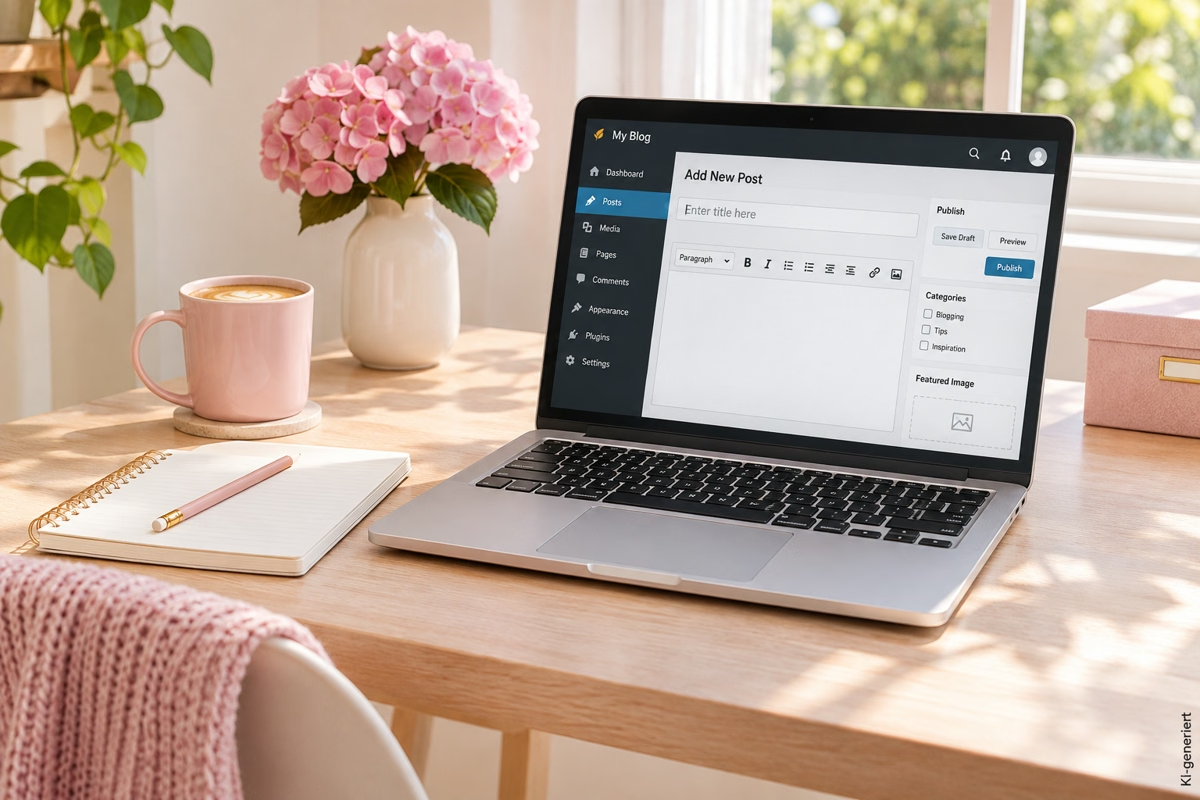
Lege feste Inhalte unter Seiten → Seite hinzufügen an. Artikel erstellst du unter Beiträge → Beitrag hinzufügen. Speichere unfertige Inhalte als Entwurf. Eine leere Seite nur deshalb zu veröffentlichen, damit das Menü schon voll aussieht, bringt deinen Besuchern wenig.
Prüfe vor dem öffentlichen Start auch die für deine Website erforderlichen rechtlichen Angaben und die tatsächlich eingesetzten Dienste. Eine im Dashboard ausgewählte Datenschutzseite allein erledigt diese Aufgabe nicht. Verlinke fertig geprüfte Rechtstexte gut auffindbar, beispielsweise im Footer, und kontrolliere die Links aus Besuchersicht.
3. Kategorien anlegen, die zu deinen Artikeln passen
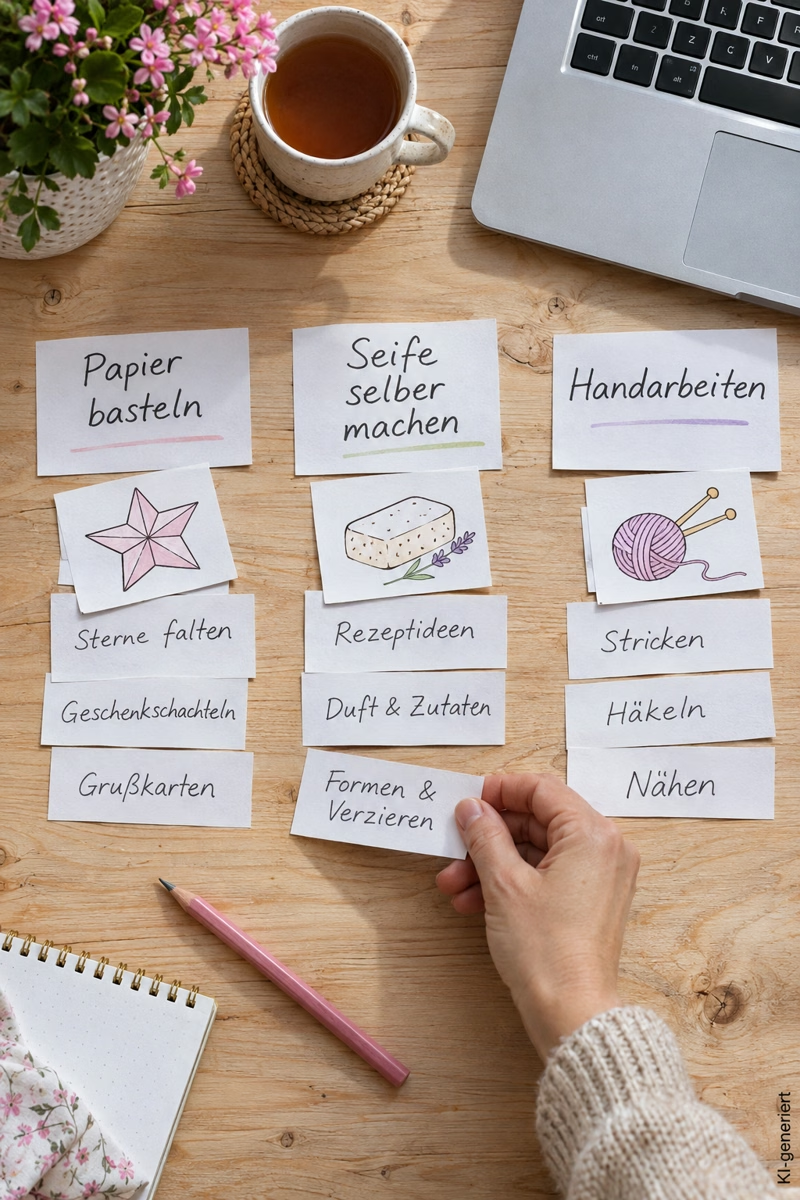
Kategorien bilden die großen Themenbereiche deines Blogs. Bei einem Kreativblog könnten das beispielsweise „Papier basteln“, „Seife selber machen“ und „Handarbeiten“ sein. Entscheidend ist, dass du für jeden Bereich mehrere passende Artikel planst. Für eine einzelne Idee brauchst du meist noch keine eigene Kategorie.
Starte mit wenigen klaren Bereichen. Schreibe zunächst deine ersten Artikelideen auf und ordne sie probeweise zu. Wenn zwei Kategorien fast immer dieselben Beiträge enthalten würden, sind ihre Grenzen vermutlich zu unscharf. Begriffe wie „Tipps“, „Wissen“ und „Inspiration“ sagen allein wenig darüber aus, was Leser dort finden.
- Öffne Beiträge → Kategorien.
- Trage einen verständlichen Namen ein.
- Prüfe die Titelform für die Kategorie-URL.
- Wähle nur dann eine übergeordnete Kategorie, wenn du eine echte Unterteilung brauchst.
- Ergänze bei Bedarf eine kurze Beschreibung und lege die Kategorie an.
Beim Bearbeiten eines Beitrags wählst du in der Seitenleiste die passende Kategorie aus. Für den Einstieg genügt häufig eine eindeutige Hauptzuordnung. WordPress erlaubt mehrere Kategorien pro Beitrag, doch jede zusätzliche Zuordnung sollte inhaltlich sinnvoll sein.
Was ist mit „Uncategorized“ und Schlagwörtern?
Nach der Installation gibt es meist eine Standardkategorie. Lege zuerst deine gewünschte Hauptkategorie an und wähle sie unter Einstellungen → Schreiben als Standard-Beitragskategorie. Danach kannst du die bisherige Standardkategorie passend umbenennen oder aufräumen. Prüfe vorhandene Beiträge dabei einzeln, statt Zuordnungen blind zu ändern.
Schlagwörter sind optional und haben keine Eltern-Kind-Hierarchie. Sie eignen sich für konkrete Merkmale, die in mehreren Artikeln wiederkehren. Ein Schlagwort für jeden einzelnen Beitrag erzeugt dagegen viele kaum gefüllte Übersichten. Du kannst deinen Blog anfangs problemlos ohne Schlagwörter aufbauen.
4. Startseite und Beitragsübersicht festlegen
WordPress kann auf der Startseite die neuesten Beiträge anzeigen. Alternativ wählst du eine statische Seite, deren Inhalte du selbst gestaltest. Eine Beitragsliste ist für einen kleinen neuen Blog ein brauchbarer Anfang. Eine eigene Startseite lohnt sich, wenn du dein Thema erklären und gezielt zu bestimmten Bereichen führen möchtest.
Für eine statische Startseite legst du zuerst eine Seite an, etwa „Start“. Wenn die Artikel zusätzlich unter „Blog“ gesammelt erscheinen sollen, erstellst du dafür eine zweite Seite. Öffne anschließend Einstellungen → Lesen, wähle „Eine statische Seite“ und ordne die beiden Seiten getrennt zu. Startseite und Beitragsseite dürfen nicht dieselbe Seite sein.
Die zugewiesene Beitragsseite ist ein Sonderfall: WordPress nutzt sie als Adresse für die Artikelübersicht. Ihr normaler Seiteninhalt wird dabei üblicherweise nicht als frei gestalteter Inhalt oberhalb der Beiträge ausgegeben. Das Aussehen dieser Übersicht hängt vom Theme und seinen Vorlagen ab. Wenn ein dort eingefügter Absatz nicht erscheint, ist er deshalb nicht unbedingt verloren gegangen.
Eine erste Startseite braucht vor allem eine klare Aussage zum Thema, passende Einstiege und erreichbare Artikel. Wie eine bestehende Übersicht mit Themenbereichen und Beiträgen aussehen kann, siehst du auf der Startseite von Inspire Content. Übernimm daraus nur Elemente, die deinem eigenen Blog helfen.
Das Hauptmenü soll Besuchern schnell zeigen, wo sie richtig sind. Dafür kannst du Seiten und Kategoriearchive verlinken. Ein Klick auf eine Kategorie führt zur Übersicht der zugeordneten Beiträge. Du musst also nicht für jede Kategorie zusätzlich eine normale Seite mit denselben Artikeln bauen.
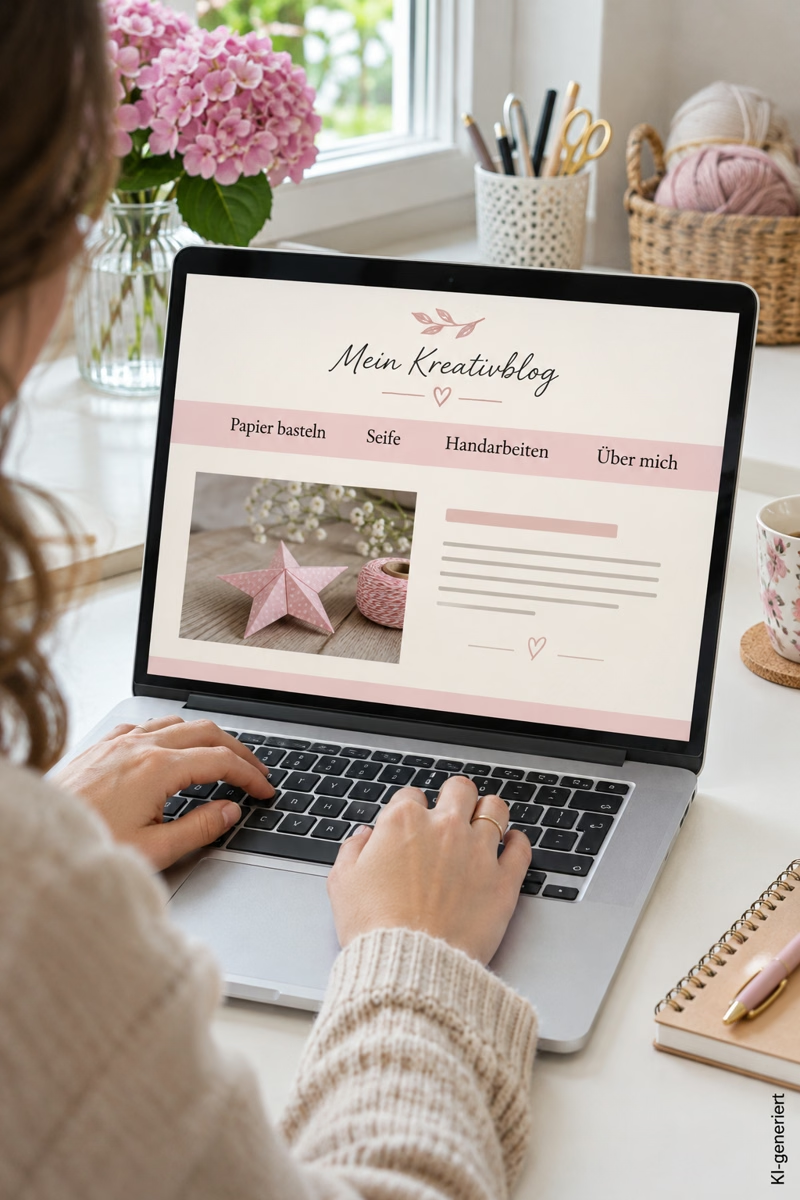
Für einen neuen Kreativblog könnte das Hauptmenü „Papier basteln“, „Seife selber machen“, „Handarbeiten“ und „Über mich“ enthalten. Eine Kontaktmöglichkeit lässt sich je nach Layout ergänzen oder im Footer unterbringen. Verwende Begriffe, die zum verlinkten Inhalt passen. Ein hübscher, aber unklarer Menüname erschwert die Orientierung.
Navigation bei einem klassischen Theme
Bei vielen klassischen Themes findest du die Verwaltung unter Design → Menüs. Erstelle dort ein Menü, füge die gewünschten Seiten oder Kategorien hinzu und ziehe die Einträge in die gewünschte Reihenfolge. Leicht eingerückte Einträge bilden Unterpunkte. Weise das Menü anschließend der passenden Position zu, zum Beispiel „Hauptmenü“, und speichere es.
Die Namen der Menüpositionen legt das Theme fest. Wenn dein Menü gespeichert ist, aber auf der Website nicht erscheint, prüfe zuerst diese Zuordnung. Kontrolliere außerdem, ob automatisch neue Seiten hinzugefügt werden. Diese Option kann unerwartete Einträge erzeugen, wenn du später weitere Seiten veröffentlichst.
Navigation bei einem Block-Theme
Bei einem Block-Theme bearbeitest du die Navigation im Website-Editor unter Design → Editor. Öffne den Bereich mit der Navigation beziehungsweise den Header und wähle den Navigationsblock. Dort kannst du Links hinzufügen, ordnen und bei Bedarf Untermenüs anlegen. Die genaue Oberfläche hängt von deiner WordPress-Version und dem Theme ab.
Achte darauf, ob du eine automatisch erzeugte Seitenliste oder ein selbst zusammengestelltes Menü bearbeitest. Eine Seitenliste kann neu veröffentlichte Seiten automatisch übernehmen. Wenn du eine gezielte Auswahl möchtest, nutze einzelne Navigationslinks. Speichere die betroffenen Änderungen und prüfe danach den sichtbaren Header.
Teste jeden Menüpunkt auch im mobilen Menü. Öffnet sich das Menü? Lassen sich Unterpunkte antippen? Führt ein Logo-Klick zurück zur Startseite? Diese kleinen Prüfungen zeigen oft mehr als langes Verschieben im Editor. Die offizielle WordPress-Dokumentation zur Menüverwaltung erklärt den klassischen Menüweg und verweist auf die Navigation bei Block-Themes.
6. Die grundlegende Seitengestaltung festlegen
Beginne mit einem Theme, dessen Grundaufbau zu einem Blog passt. Schaue dir einen Beispielbeitrag, die Artikelübersicht und die mobile Ansicht an. Ein aufwendiges Demo-Layout hilft wenig, wenn du für jeden normalen Artikel zahlreiche Sonderblöcke nachbauen musst.
Lege zunächst eine gut lesbare Grundschrift, klare Überschriften und wenige Farben fest. Der Fließtext braucht deutlichen Kontrast zum Hintergrund. Hellrosa kann als Fläche funktionieren, als sehr blasse Schrift auf Weiß wird es schnell schwer lesbar. Links sollten auch ohne bloßes Erraten als Links erkennbar sein.
Im klassischen Theme bearbeitest du viele globale Einstellungen über Design → Anpassen. Im Block-Theme findest du dafür die Stile und Vorlagen des Website-Editors. Ein einzelner Absatz im Beitragseditor verändert dagegen nur diesen Inhalt. Prüfe deshalb vor jeder Änderung, ob du gerade einen Beitrag oder eine globale Vorlage bearbeitest.
Mit einem echten Beispielbeitrag testen
Erstelle einen Entwurf mit mehreren Absätzen, H2- und H3-Überschriften, einer Liste und einem Bild. So erkennst du, ob die Textbreite angenehm ist und Überschriften genug Abstand haben. Nutze die Überschriftenebenen nach ihrer inhaltlichen Funktion. Eine H3 gehört als Unterpunkt zu einer H2; größere Schrift allein ist kein Grund, Ebenen zu überspringen.
Prüfe Bilder auf dem Smartphone. Sie sollten innerhalb des Inhalts bleiben und dürfen keinen seitlichen Bildlauf verursachen. Hinterlege einen Alt-Text, der bei inhaltlich relevanten Bildern das sichtbare Motiv im Kontext erklärt. Dekorative Bilder brauchen keine mit Keywords gefüllten Beschreibungen.
7. Funktionen sparsam ergänzen und den Start prüfen
Installiere Erweiterungen erst für einen konkreten Bedarf. Prüfe vor allem, wie Backups, Updates und Anmeldeschutz bei deinem Hosting und in WordPress abgedeckt sind. Ein Backup sollte Dateien und Datenbank umfassen. Kläre auch, wie du es wiederherstellen kannst, bevor du dich im Fehlerfall darauf verlassen musst.
Für eine Funktion brauchst du nicht mehrere ähnliche Plugins. Zwei parallele Erweiterungen für denselben Zweck können zusätzliche Einstellungen und Konflikte verursachen. Auch kostenpflichtige Werkzeuge sind am ersten Tag nicht automatisch nötig. Beim Abwägen hilft der Beitrag, wie du Blog-Kosten realistisch planst.
- Startseite, Artikel und Kategorien laden ohne Fehlermeldung.
- Das Menü enthält nur sinnvolle, funktionierende Ziele.
- Auf dem Smartphone sind Text und Schaltflächen gut nutzbar.
- Beispielinhalte der Installation sind geprüft und bei Bedarf entfernt.
- Kontaktwege und fertig geprüfte Rechtstexte sind erreichbar.
- Eine aktuelle Sicherung ist vorhanden.
Unter Einstellungen → Lesen findest du auch die Option, Suchmaschinen vom Indexieren abzuhalten. Wenn der Blog öffentlich auffindbar werden soll, darf diese Aufforderung nicht versehentlich aktiv bleiben. Sie ist allerdings kein Zugriffsschutz für unfertige oder vertrauliche Inhalte und garantiert umgekehrt auch keine Aufnahme bei Google.
Häufige Fragen zum Einrichten eines WordPress-Blogs
Warum fehlt bei mir „Design → Menüs“?
Du verwendest möglicherweise ein Block-Theme. Dann wird die Navigation im Website-Editor über den Navigationsblock verwaltet. Auch deine Benutzerrechte können beeinflussen, welche Menüpunkte sichtbar sind.
Muss ich sofort eine eigene Startseite gestalten?
Nein. Eine übersichtliche Liste deiner neuesten Beiträge kann zunächst ausreichen. Eine statische Startseite kannst du ergänzen, sobald du sinnvolle Inhalte und Einstiege dafür hast.
Wie viele Kategorien brauche ich am Anfang?
So viele, wie du mit deinen geplanten Artikeln klar voneinander abgrenzen und füllen kannst. Einige wenige konkrete Bereiche sind meist hilfreicher als viele leere Unterkategorien.
Kann ich das Theme später wechseln?
Ja, aber Darstellung und Funktionen können sich ändern. Prüfe einen Wechsel deshalb mit Sicherung und möglichst in einer Testumgebung. Besonders Menüs, Widgets, Vorlagen und spezielle Theme-Blöcke verdienen dabei Aufmerksamkeit.
Warum erscheint meine neue Seite nicht im Menü?
Ein manuell zusammengestelltes Menü übernimmt neue Seiten nicht zwingend automatisch. Füge die Seite zum richtigen Menü hinzu und kontrolliere dessen Position im Theme.
Mit einer nutzbaren Grundstruktur weiterarbeiten
Wenn die wichtigsten Seiten erreichbar sind und dein erster Beitrag auf dem Smartphone gut lesbar ist, kannst du die Gestaltung zunächst stehen lassen. Schreibe den nächsten passenden Artikel und prüfe dabei, ob Kategorie und Navigation noch tragen. Einen Überblick über die weiteren Schritte nach dem Einrichten findest du im Leitfaden zum Blogstart und zur späteren Monetarisierung.