

Pinterest Blog verbinden: Konto und Website einrichten
Wenn du Pinterest für deinen Blog nutzen möchtest, reicht es nicht, einfach deine Blog-Adresse ins Profil einzutragen. Du solltest zuerst das passende Konto einrichten und anschließend deine Domain mit Pinterest verbinden. Ich zeige dir, welche Schritte dafür nötig sind und warum Website-Verifizierung und Kontoverifizierung zwei verschiedene Dinge sind.
Das Wichtigste in Kürze
Welches Pinterest-Konto brauchst du für deinen Blog?
Für einen Blog ist ein Pinterest-Unternehmenskonto die passende Grundlage. Pinterest stellt diesen Kontotyp kostenlos bereit und schaltet damit Funktionen frei, die für die Arbeit mit einer eigenen Website sinnvoll sind. Dazu gehört vor allem Pinterest Analytics.
Du musst dafür nicht zwingend bei null anfangen. Wenn du bereits ein Pinterest-Konto hast, gibt es zwei Möglichkeiten:
| Ausgangssituation | Möglicher Weg |
|---|---|
| Du hast noch kein Pinterest-Konto | Neues Unternehmenskonto anlegen |
| Du nutzt bereits ein passendes Pinterest-Konto für dein Blogthema | Bestehendes Konto in ein Unternehmenskonto umwandeln |
| Dein bisheriges Konto ist ausschließlich privat und thematisch völlig anders | Ein separates Unternehmenskonto kann übersichtlicher sein |
Die letzte Variante ist keine Vorgabe von Pinterest, sondern eine organisatorische Entscheidung. Ein Konto mit privaten Rezepten, Einrichtungsideen, Urlaubszielen und einem neuen Fachblog lässt sich später schwerer sauber strukturieren als ein Konto, das von Anfang an auf das Blogthema ausgerichtet ist.
Wenn du ein bestehendes Privatkonto in ein Unternehmenskonto umwandelst, bleiben deine Pins und Follower erhalten. Beachte allerdings, dass Unternehmenskonten öffentlich sind.
Ältere Anleitungen erwähnen teilweise noch ein sogenanntes verknüpftes Unternehmenskonto. Dieses frühere Kontomodell wird von Pinterest nicht mehr unterstützt. Du kannst weiterhin zwischen mehreren Konten wechseln, das ist aber technisch etwas anderes.

Blog-Adresse im Pinterest-Profil eintragen
Nach der Einrichtung kannst du deine Website in deinem Pinterest-Profil hinterlegen. Damit wird sie für Profilbesucher direkt erreichbar.
Die Einstellung findest du in der Profilbearbeitung. Dort trägst du die vollständige Adresse deines Blogs ein und speicherst die Änderung.
Dieser Schritt wird häufig mit der eigentlichen Website-Verifizierung verwechselt. Beides gehört zur Einrichtung, erfüllt aber unterschiedliche Aufgaben.
Die Website-Adresse im Profil ist zunächst einfach ein Link.
Die Domain-Verifizierung bestätigt dagegen gegenüber Pinterest, dass du Zugriff auf diese Website beziehungsweise deren technische Einstellungen hast.
Du kannst also eine Blog-Adresse im Profil eingetragen haben, ohne dass deine Domain bereits verifiziert ist.
Warum solltest du deine Website bei Pinterest verifizieren?
Mit der Website-Verifizierung ordnest du deine eigene Domain deinem Pinterest-Konto zu.
Das ist vor allem aus zwei Gründen sinnvoll.
Pinterest kann Inhalte, die von deiner Domain auf Pinterest gespeichert werden, deinem Profil zuordnen. Außerdem lassen sich Inhalte der verifizierten Website innerhalb von Pinterest Analytics gezielter auswerten.
Die Verifizierung selbst ist allerdings kein Reichweiten-Trick. Pinterest verspricht dadurch weder höhere Rankings innerhalb der Plattform noch automatisch mehr Impressionen oder Klicks.
Genau diese Unterscheidung finde ich wichtig. Technische Einstellungen sollten einen konkreten Zweck erfüllen. Eine Domain-Verifizierung sorgt für eine eindeutige Verbindung zwischen Blog und Pinterest-Konto. Ob deine Pins später Reichweite erzielen, hängt von weiteren Faktoren ab.
Wenn du Pinterest gerade erst als Traffic-Kanal aufbaust, findest du anschließend im Beitrag Pinterest für Blogger: Vom Pin zum Blogartikel den nächsten Schritt.
Pinterest Website verifizieren: Diese Möglichkeiten gibt es
Pinterest bietet mehrere Verfahren an, mit denen du nachweisen kannst, dass du Zugriff auf deine Website hast.
Für einen normalen Blog sind vor allem drei Methoden relevant:
| Methode | Was du dafür brauchst | Geeignet wenn |
|---|---|---|
| HTML-Tag | Möglichkeit, Code im <head> der Website einzufügen | du WordPress oder ein anderes CMS nutzt |
| HTML-Datei | Zugriff auf das Stammverzeichnis der Website | du Dateien direkt auf deinen Webspace laden kannst |
| DNS-TXT-Eintrag | Zugriff auf die DNS-Einstellungen deiner Domain | du lieber auf Domainebene verifizierst |
Für einige Konten stellt Pinterest zusätzlich eine Verifizierung über Google Merchant Center bereit. Diese Möglichkeit steht jedoch nicht allgemein jedem Pinterest-Konto zur Verfügung.
Für einen klassischen WordPress-Blog sind das HTML-Tag oder der DNS-TXT-Eintrag meist leichter nachvollziehbar als das Hochladen einer zusätzlichen HTML-Datei.
Pinterest mit WordPress verbinden
Bei WordPress führt häufig der HTML-Tag zum Ziel.
Pinterest erzeugt dafür einen individuellen Meta-Tag. Dieser muss in den Kopfbereich deiner Website eingebunden werden, also in den sogenannten <head>.
Du musst deshalb nicht automatisch ein neues Plugin installieren. Manche SEO-Plugins, Themes oder Code-Verwaltungen bieten bereits ein Feld für Verifizierungs- beziehungsweise Webmaster-Codes.
Entscheidend ist nicht das verwendete Plugin, sondern dass der vollständige Pinterest-Tag anschließend im öffentlich erreichbaren Quellcode deiner Website im <head> vorhanden ist.
Variante 1: Pinterest mit einem HTML-Tag verifizieren
Der grundsätzliche Ablauf sieht so aus:
- Öffne die Einstellungen deines Pinterest-Kontos.
- Rufe den Bereich zur Verknüpfung beziehungsweise Verifizierung deiner Website auf.
- Gib deine Domain an.
- Wähle die Verifizierung per HTML-Tag.
- Kopiere den von Pinterest bereitgestellten Tag vollständig.
- Füge ihn im Kopfbereich deiner WordPress-Website ein.
- Speichere die Änderung.
- Kehre zu Pinterest zurück und starte dort die Überprüfung.
Entferne nicht einzelne Bestandteile des Codes und ändere den Verifizierungswert nicht.
Je nach verwendeter WordPress-Konfiguration sieht der genaue Weg zum <head> unterschiedlich aus. Deshalb wäre eine Anleitung wie „Installiere unbedingt Plugin X“ zu eng gefasst.
Wenn dein vorhandenes SEO-Plugin bereits eine passende Verifizierungsfunktion bietet, kannst du diese verwenden. Andernfalls kommt eine saubere Codeverwaltung infrage.

Variante 2: Pinterest über einen DNS-TXT-Eintrag verifizieren
Du kannst die Domain auch direkt über deinen Domainanbieter bestätigen.
Pinterest zeigt dir dafür einen TXT-Wert an. Diesen legst du als DNS-Eintrag für deine Domain an.
Das ist besonders praktisch, wenn du Änderungen am WordPress-Code vermeiden möchtest oder sowieso Zugriff auf die DNS-Verwaltung deiner Domain hast.
Nach dem Speichern kann es dauern, bis der neue DNS-Eintrag weltweit erreichbar ist. Pinterest weist darauf hin, dass DNS-Änderungen bis zu 72 Stunden benötigen können.
Wenn Pinterest deine Domain unmittelbar nach dem Eintragen noch nicht bestätigt, bedeutet das deshalb nicht automatisch, dass du einen Fehler gemacht hast.
Variante 3: HTML-Datei hochladen
Die dritte klassische Möglichkeit ist eine von Pinterest bereitgestellte HTML-Datei.
Diese Datei muss in das Stammverzeichnis deiner Website geladen werden. Sie darf nicht einfach irgendwo in einem Unterordner liegen.
Für diese Variante benötigst du Zugriff auf deinen Webspace, beispielsweise über die Dateiverwaltung deines Hosters oder einen geeigneten Dateizugang.
Wenn du deinen Blog gerade erst einrichtest und noch nach einem Webhoster suchst, findest du bei ALL-INKL* verschiedene Hosting-Tarife für eigene Websites und WordPress-Blogs. Welcher Tarif sinnvoll ist, hängt unter anderem von deinen technischen Anforderungen und der Anzahl deiner Websites ab.
Welche Methode solltest du wählen?
Es gibt keine einzige richtige Methode für alle Blogs.
Wenn du WordPress verwendest und bereits eine Möglichkeit hast, einen Verifizierungscode im Kopfbereich einzufügen, ist der HTML-Tag meist unkompliziert.
Wenn du lieber auf Domainebene arbeitest oder keinen Code in WordPress ändern möchtest, bietet sich der DNS-TXT-Eintrag an.
Die HTML-Datei ist eine Alternative, wenn du direkten Zugriff auf das Stammverzeichnis deiner Website hast.
Wichtig ist nur, dass du eine Methode vollständig abschließt. Du musst nicht gleichzeitig Meta-Tag, DNS-Eintrag und HTML-Datei hinterlegen.
So prüfst du, ob dein Pinterest Blog verbunden ist
Nach der Einrichtung solltest du nicht einfach davon ausgehen, dass alles funktioniert.
Öffne noch einmal den Bereich für verifizierte Websites beziehungsweise verknüpfte Konten innerhalb deiner Pinterest-Einstellungen und kontrolliere den Status deiner Domain.
Ist die Verifizierung abgeschlossen, ist deine Website deinem Pinterest-Konto zugeordnet.
Später kannst du zusätzlich Pinterest Analytics nutzen, um Inhalte deiner verifizierten Domain gezielter auszuwerten.
Dabei solltest du zwei Dinge getrennt betrachten:
Die technische Prüfung beantwortet die Frage: Ist meine Domain korrekt verbunden?
Pinterest Analytics beantwortet später Fragen wie: Welche Pins werden gesehen, gespeichert oder angeklickt?
Steigende Impressionen sind deshalb kein Beweis dafür, dass eine Domain technisch korrekt verifiziert wurde. Umgekehrt bedeutet eine erfolgreiche Verifizierung nicht, dass deine Pins anschließend automatisch Reichweite bekommen.
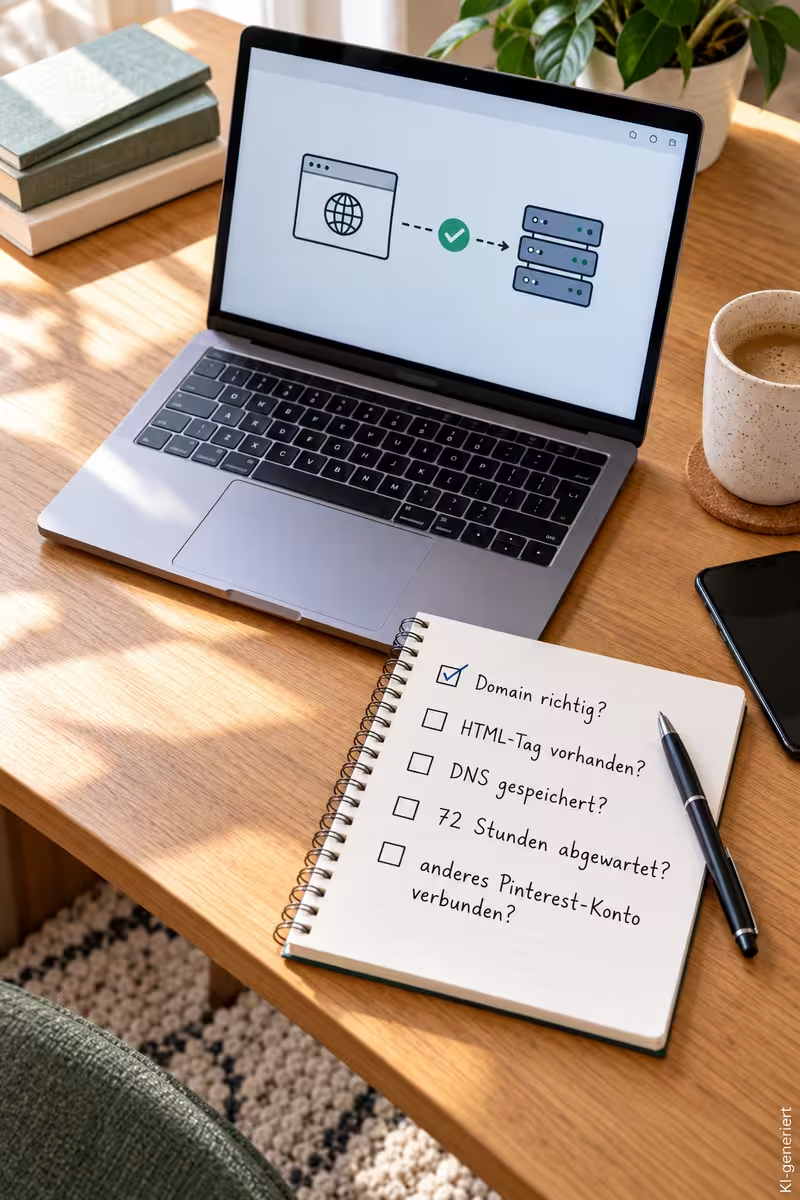
Pinterest findet deine Website nicht: typische Fehler prüfen
Wenn Pinterest deine Domain nicht bestätigen kann, solltest du zuerst die technischen Grundlagen kontrollieren.
Ist die richtige Domain eingetragen?
Prüfe Schreibweise und Domain genau. Achte auch darauf, ob deine Website dauerhaft auf eine andere Variante weiterleitet.
Ist der HTML-Tag wirklich im Quellcode vorhanden?
Es reicht nicht, den Tag irgendwo in WordPress einzutragen, wenn das verwendete Theme oder Plugin ihn anschließend nicht ausgibt.
Öffne die öffentlich erreichbare Website und prüfe, ob der Pinterest-Tag tatsächlich im <head> vorhanden ist.
Liegt die HTML-Datei am richtigen Ort?
Wenn du die Datei-Methode nutzt, muss Pinterest die Datei im vorgesehenen Stammverzeichnis erreichen können.
Ein Upload in einen beliebigen WordPress-Ordner genügt nicht.
Ist der DNS-Eintrag bereits erreichbar?
DNS-Änderungen benötigen manchmal Zeit. Bei Pinterest solltest du deshalb die mögliche Verzögerung von bis zu 72 Stunden berücksichtigen.
Ist die Domain bereits einem anderen Pinterest-Konto zugeordnet?
Eine Website kann nur von einem Pinterest-Konto verifiziert werden.
Das wird relevant, wenn du früher ein anderes Pinterest-Konto genutzt hast, mehrere Business-Profile verwaltest oder eine Domain übernommen wurde.
In diesem Fall solltest du prüfen, mit welchem Konto die Website aktuell verbunden ist.
Website-Verifizierung und Kontoverifizierung sind nicht dasselbe
Der Begriff „Verifizierung“ sorgt bei Pinterest schnell für Verwirrung, weil damit unterschiedliche Vorgänge gemeint sein können.
| Verifizierung | Was wird geprüft? | Wofür ist sie gedacht? |
|---|---|---|
| Website-Verifizierung | Zugriff auf eine Domain | Website dem Pinterest-Konto zuordnen |
| Profil-/Kontoverifizierung | Authentizität bestimmter Profile | Verifizierungskennzeichnung eines Kontos |
| Altersverifizierung | Alter beziehungsweise Geburtsdatum | Altersanforderungen der Plattform |
Wenn du deinen Blog mit Pinterest verbindest, geht es um die erste Variante.
Du verifizierst deine Website.
Das bedeutet nicht, dass dein Pinterest-Profil dadurch automatisch ein blaues oder rotes Verifizierungssymbol erhält.
Pinterest behandelt die Profilverifizierung als eigenes Programm. Nach dem aktuellen Stand ist dieses Programm pausiert und wird von Pinterest überprüft.
Die Domain-Verifizierung bleibt davon unabhängig.
Was machst du nach der Pinterest-Einrichtung?
Nach erfolgreicher Einrichtung musst du nicht sofort zehn Pinnwände anlegen und dutzende Pins veröffentlichen.
Nimm lieber einen bereits fertigen Blogartikel und arbeite den nächsten Schritt sauber durch: Erstelle einen passenden Pin, verlinke ihn direkt mit dem Artikel und prüfe anschließend, ob die Ziel-URL korrekt funktioniert.
Wenn du zunächst herausfinden möchtest, nach welchen Themen und Begriffen Nutzer auf Pinterest suchen, kannst du dir meine Pin Inspector Anleitung ansehen. Dort geht es konkret um Pinterest-Keyword- und Themenrecherche.
Wenn dir dagegen noch die grundsätzliche Pinterest-Strategie fehlt, kann ein strukturierter Einstieg sinnvoller sein als einzelne Funktionen isoliert auszuprobieren. Der Pinterest-für-Anfänger-Kurs* führt Schritt für Schritt durch die Plattform und richtet sich an Einsteiger.
Für die Erstellung deines Blogs selbst findest du im Beitrag Blog starten und monetarisieren den größeren Zusammenhang von Hosting, Content, Pinterest und Monetarisierung.
FAQ zur Pinterest-Verifizierung
Kann eine Website mit mehreren Pinterest-Konten verbunden werden?
Nein. Eine Website kann Pinterest zufolge nur von einem Pinterest-Konto verifiziert werden. Wenn die Domain bereits einem anderen Konto zugeordnet ist, musst du diese bestehende Verbindung zuerst klären.
Wie lange dauert die Pinterest-Domain-Verifizierung?
Bei einem korrekt eingebundenen HTML-Tag kann die Prüfung schneller abgeschlossen sein. Bei einer DNS-Verifizierung solltest du berücksichtigen, dass DNS-Änderungen laut Pinterest bis zu 72 Stunden benötigen können.
Muss ich meine Website verifizieren, nur um einen Link im Profil zu haben?
Nein. Die Website-Adresse kannst du unabhängig davon in dein Pinterest-Profil eintragen. Die Verifizierung ist ein zusätzlicher technischer Schritt, mit dem du deine Domain dem Konto zuordnest.
Bekomme ich durch die Website-Verifizierung einen Verifizierungshaken?
Nein. Website-Verifizierung und Profilverifizierung sind unterschiedliche Verfahren. Durch die bestätigte Domain wird dein Pinterest-Konto nicht automatisch mit einem roten oder blauen Häkchen gekennzeichnet.
Fazit: Pinterest Blog verbinden und danach mit einem Artikel starten
Wenn du deinen Pinterest Blog verbinden möchtest, gehst du am besten in einer klaren Reihenfolge vor: Unternehmenskonto einrichten, Blog-Adresse ins Profil eintragen und anschließend die eigene Domain verifizieren.
Für die Domain brauchst du nur eine der angebotenen Methoden. Bei WordPress bietet sich häufig der HTML-Tag an, alternativ kannst du über DNS oder eine HTML-Datei arbeiten.
Kontrolliere anschließend, ob Pinterest deine Website tatsächlich als verifiziert anzeigt. Erst dann würde ich mit dem nächsten Schritt weitermachen und einen bereits veröffentlichten Blogartikel mit einem passenden Pin verknüpfen.
Hinweis: Mit * gekennzeichnete Links sind Werbelinks. Wenn Du darüber einkaufst, erhalten wir möglicherweise eine kleine Provision. Für Dich entstehen keine zusätzlichen Kosten. Als Amazon-Partner verdiene ich an qualifizierten Verkäufen.